

الخطوة 1:
قم بتنزيل تطبيق SetIPTV أو NetIPTV أو IBO Player Pro أو IBO Player من متجر التطبيقات على تلفزيونك (Samsung، LG، وغيرها).
الخطوة 2:
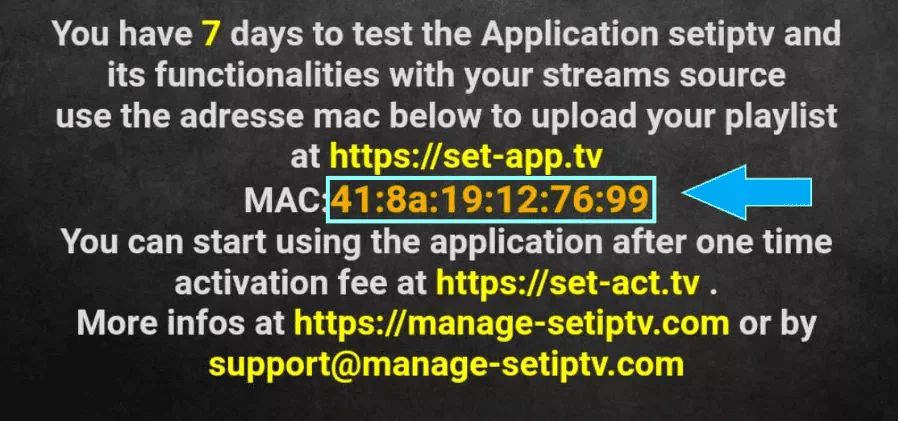
بعد التثبيت، افتح التطبيق وستجد عنوان MAC ظاهراً على الشاشة. في تطبيقات IBO Player Pro وIBO Player ستجد أيضاً MAC Address بالإضافة إلى Device Key.
الخطوة 3:
أرسل لنا عنوان MAC عبر واتساب، البريد الإلكتروني، أو الدردشة المباشرة.
الخطوة 4:
بعد عدة دقائق، أعد تشغيل التلفزيون وافتح التطبيق.
IPTV على أندرويد مع IPTV Smarters
الخطوة 1:
ابدأ بتحميل تطبيق IPTV Smarters عبر هذا الرابط:
https://www.iptvsmarters.com/smarters.apk
الخطوة 2:
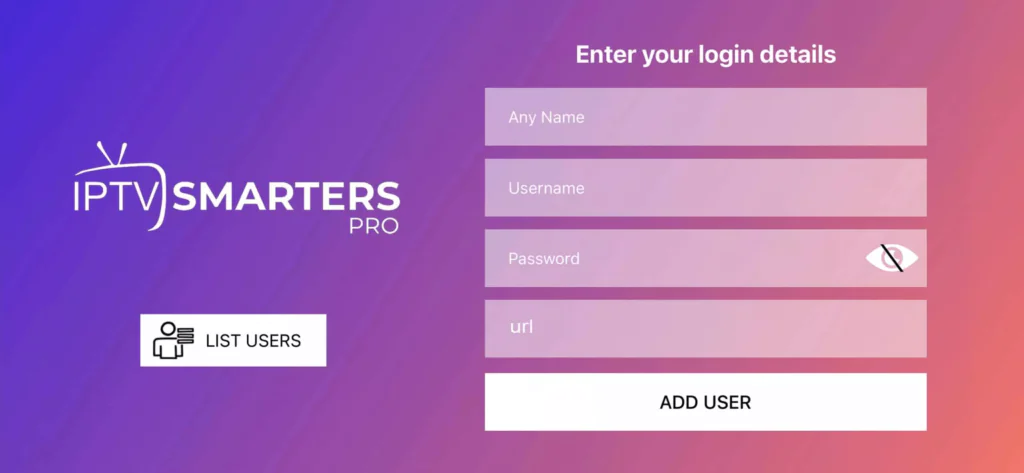
افتح التطبيق بعد التحميل وأدخل بيانات الدخول (اسم المستخدم، كلمة المرور، أو رابط البوابة) التي زودناك بها.
الخطوة 3:
أدخل بيانات الدخول التي زودناك بها بعد الاشتراك، ثم اضغط على "إضافة مستخدم" (ADD USER) للمتابعة.
الخطوة 4:
انتظر لبضع ثوانٍ حتى يتم تحميل البيانات.
الخطوة 5:
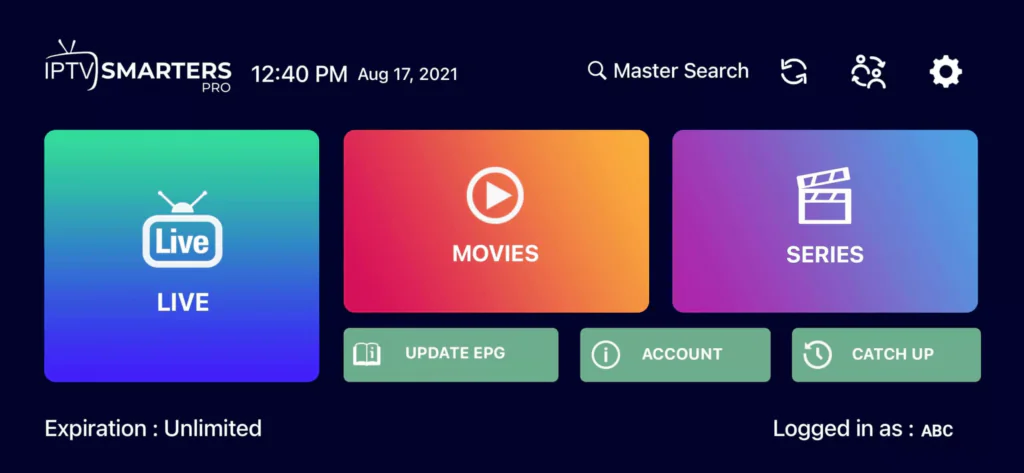
اضغط على أيقونة "التلفزيون المباشر" (Live TV) كما هو موضح بالسهم الأحمر في الصورة.
الخطوة 6:
اختر مجموعة القنوات التي تريد مشاهدتها وانتقل إلى القسم التالي.
الخطوة 7:
اضغط على اسم القناة التي تريدها، ثم انقر نقراً مزدوجاً على الشاشة الصغيرة لتشغيلها بملء الشاشة.
طريقة إعداد IPTV على Apple/iOS باستخدام IPTV Smarters Player
الخطوة 1:
قم بتحميل تطبيق IPTV Smarters من متجر Apple عبر هذا الرابط:
https://apps.apple.com/in/app/smarters-player-lite/id1628995509
أو ابحث عنه مباشرةً في متجر التطبيقات وقم بتثبيته على جهاز iOS الخاص بك.
الخطوة 2:
بعد التثبيت، افتح التطبيق وأدخل بيانات الدخول (اسم المستخدم، كلمة المرور، أو رابط البوابة) التي زودناك بها.
الخطوة 3:
أدخل بيانات الدخول التي زودناك بها بعد الاشتراك معنا، ثم اضغط على "إضافة مستخدم" (ADD USER) للمتابعة.
الخطوة 4:
انتظر لبضع ثوانٍ حتى يتم تحميل البيانات.
الخطوة 5:
اضغط على أيقونة "التلفزيون المباشر" (Live TV) كما هو موضح بالسهم الأحمر في الصورة.
الخطوة 6:
اختر مجموعة القنوات التي تريد مشاهدتها وانتقل إلى القسم التالي.
الخطوة 7:
اضغط على اسم القناة التي ترغب في مشاهدتها، ثم انقر نقراً مزدوجاً على الشاشة الصغيرة لتشغيلها بملء الشاشة.
الخطوة 8:
لإضافة دليل البرامج الإلكتروني (EPG)، لا حاجة لإضافة رابط خاص، فقط اضغط على "تثبيت EPG" (Install EPG).
كيفية إعداد IPTV على جهاز Fire TV Stick
الخطوة 1:
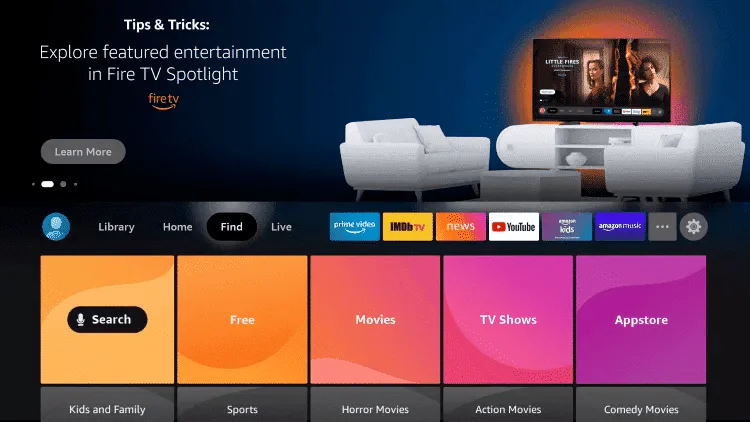
من الشاشة الرئيسية لجهازك، توجه إلى خيار البحث (Find).
الخطوة 2:
اضغط على خيار البحث (Search).
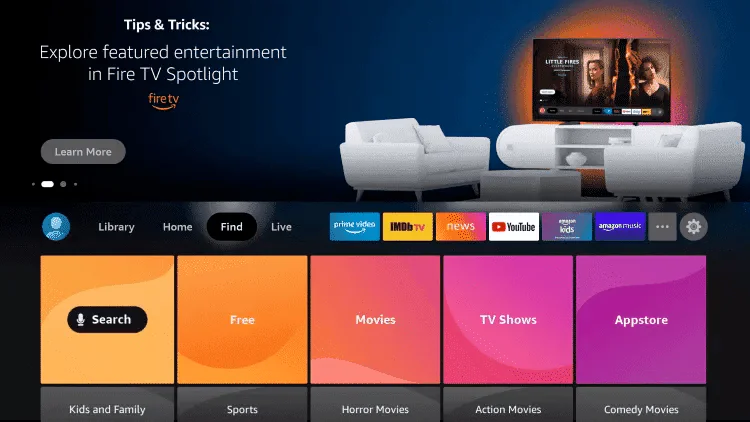
الخطوة 3:
ابحث عن تطبيق Downloader وقم بتحديده.
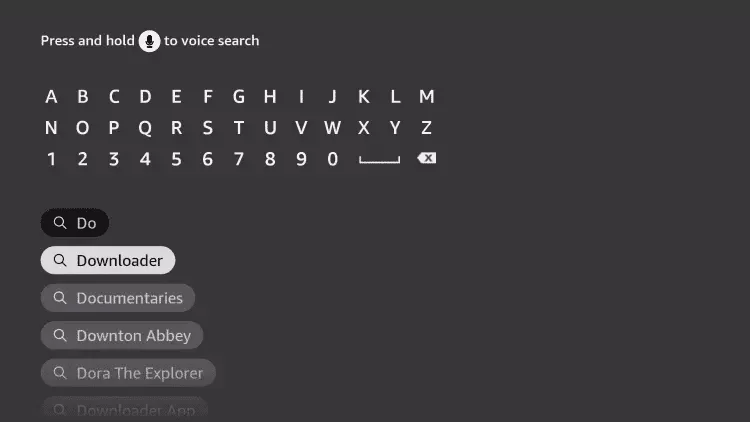
الخطوة 4:
اختر تطبيق Downloader من النتائج.
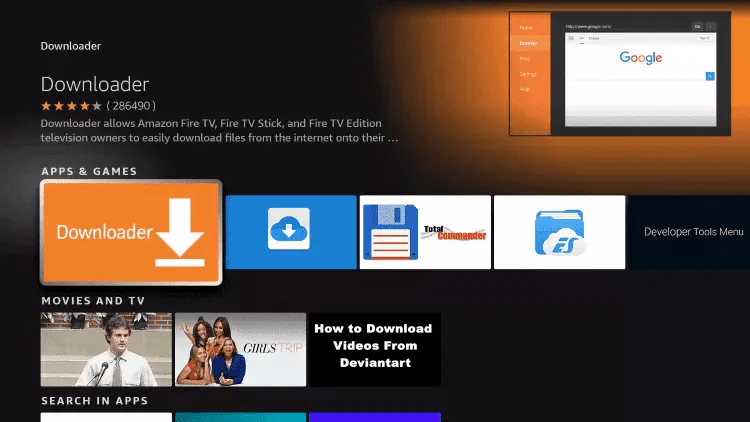
الخطوة 5:
اضغط على زر تحميل (Download) لتثبيت التطبيق.
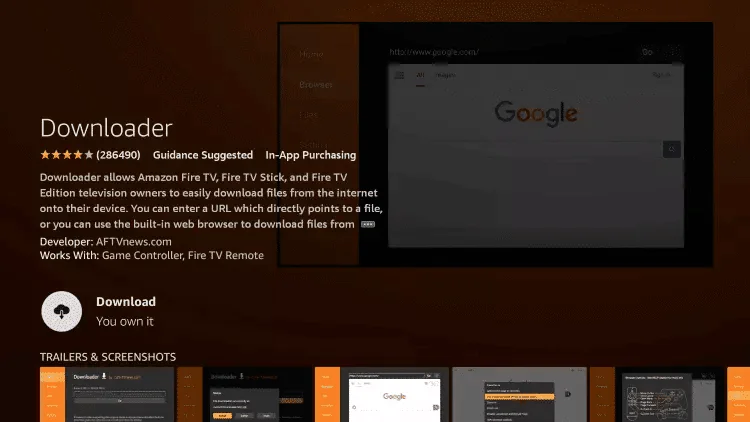
الخطوة 6:
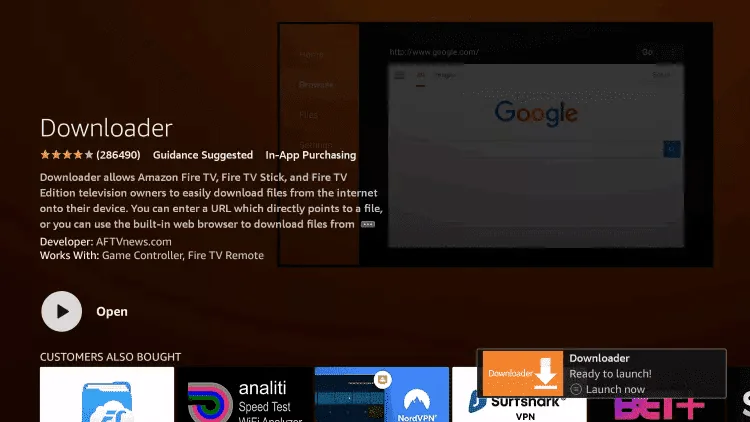
بعد انتهاء تثبيت التطبيق، اضغط على فتح (Open).
الخطوة 7:
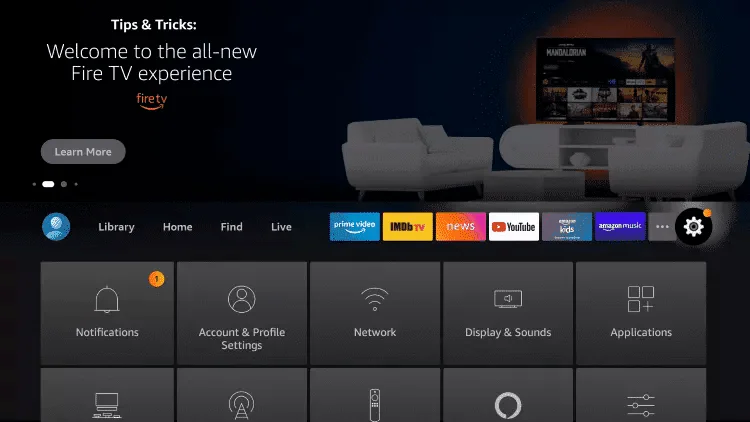
ارجع إلى الشاشة الرئيسية وافتح الإعدادات (Settings).
الخطوة 8:
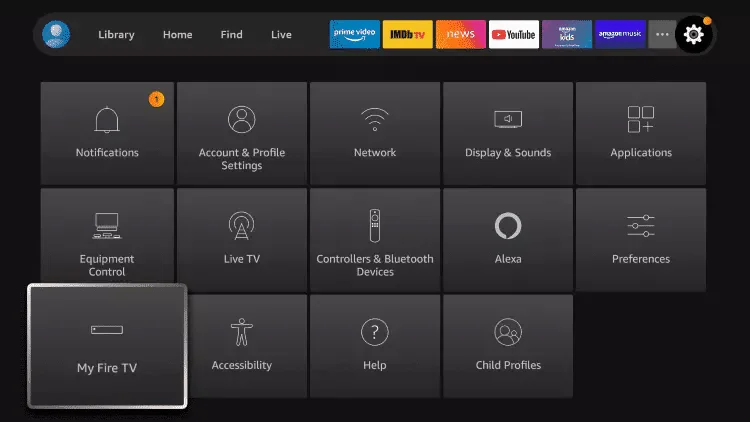
اضغط على خيار جهازي Fire TV (My Fire TV).
الخطوة 9:
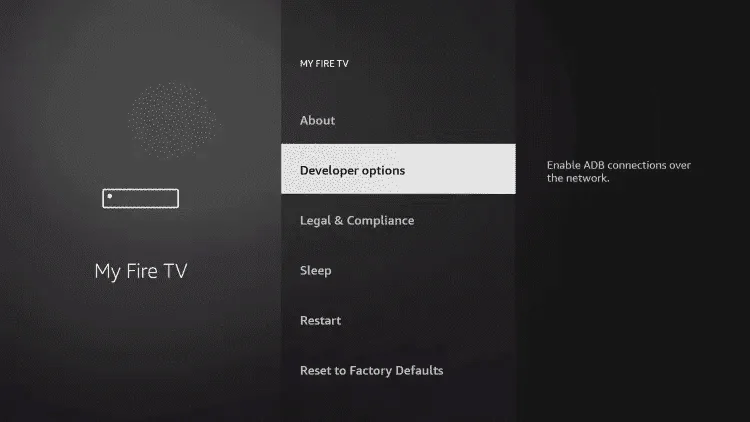
اختر خيارات المطور (Developer Options).
الخطوة 10:
اضغط على تثبيت التطبيقات من مصادر غير معروفة (Install Unknown Apps).
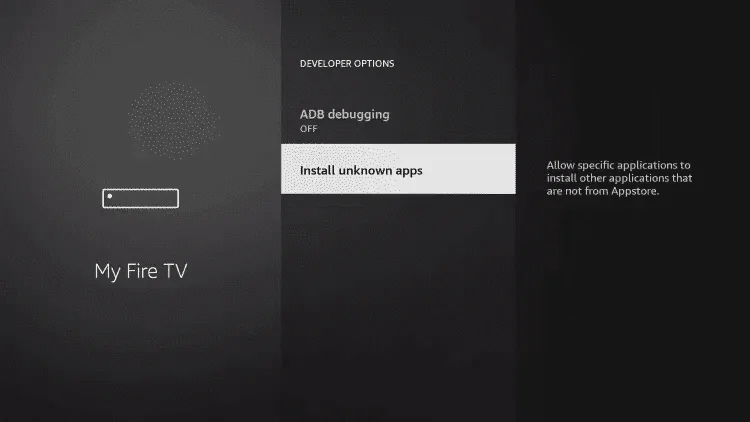
الخطوة 11:
ابحث عن تطبيق Downloader واضغط عليه.
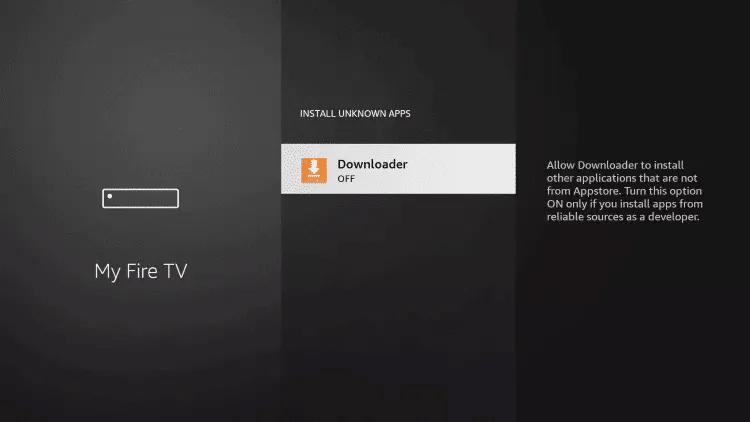
الخطوة 12:
سيتم تفعيل خيار المصادر غير المعروفة (Unknown Sources) لتطبيق Downloader، مما يتيح لك تثبيت التطبيقات من خارج المتجر الرسمي (Side-loading) على جهازك.
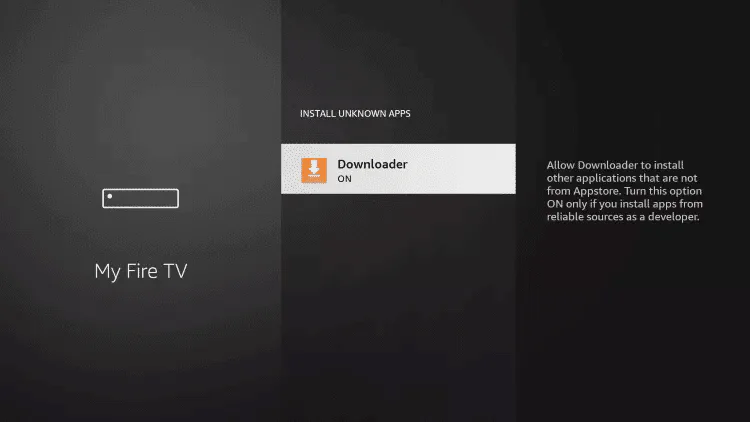
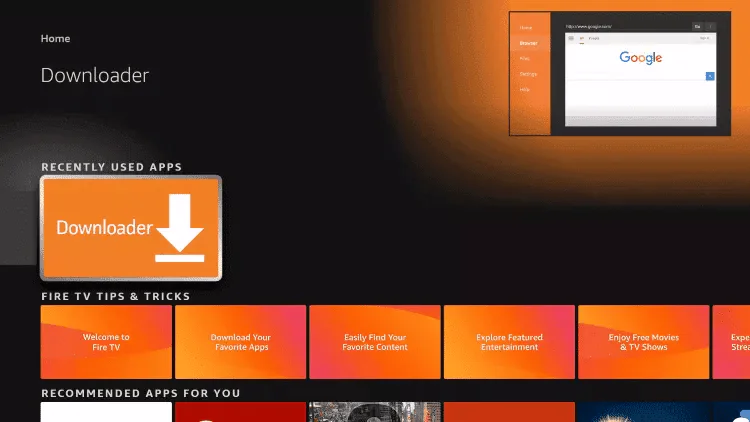
الخطوة 13:
افتح تطبيق Downloader.
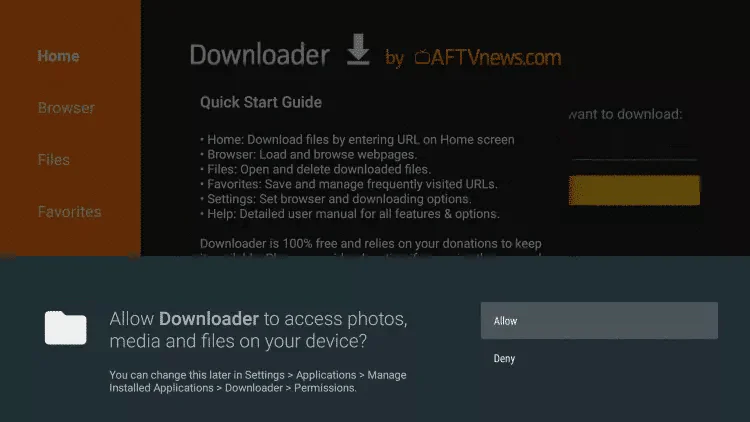
الخطوة 14:
اضغط على السماح (Allow) لمنح الأذونات اللازمة.
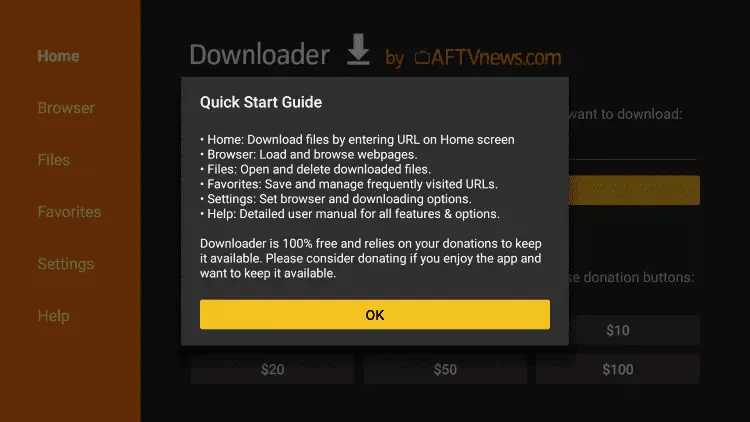
الخطوة 15:
اضغط على موافق (OK) للموافقة والمتابعة.
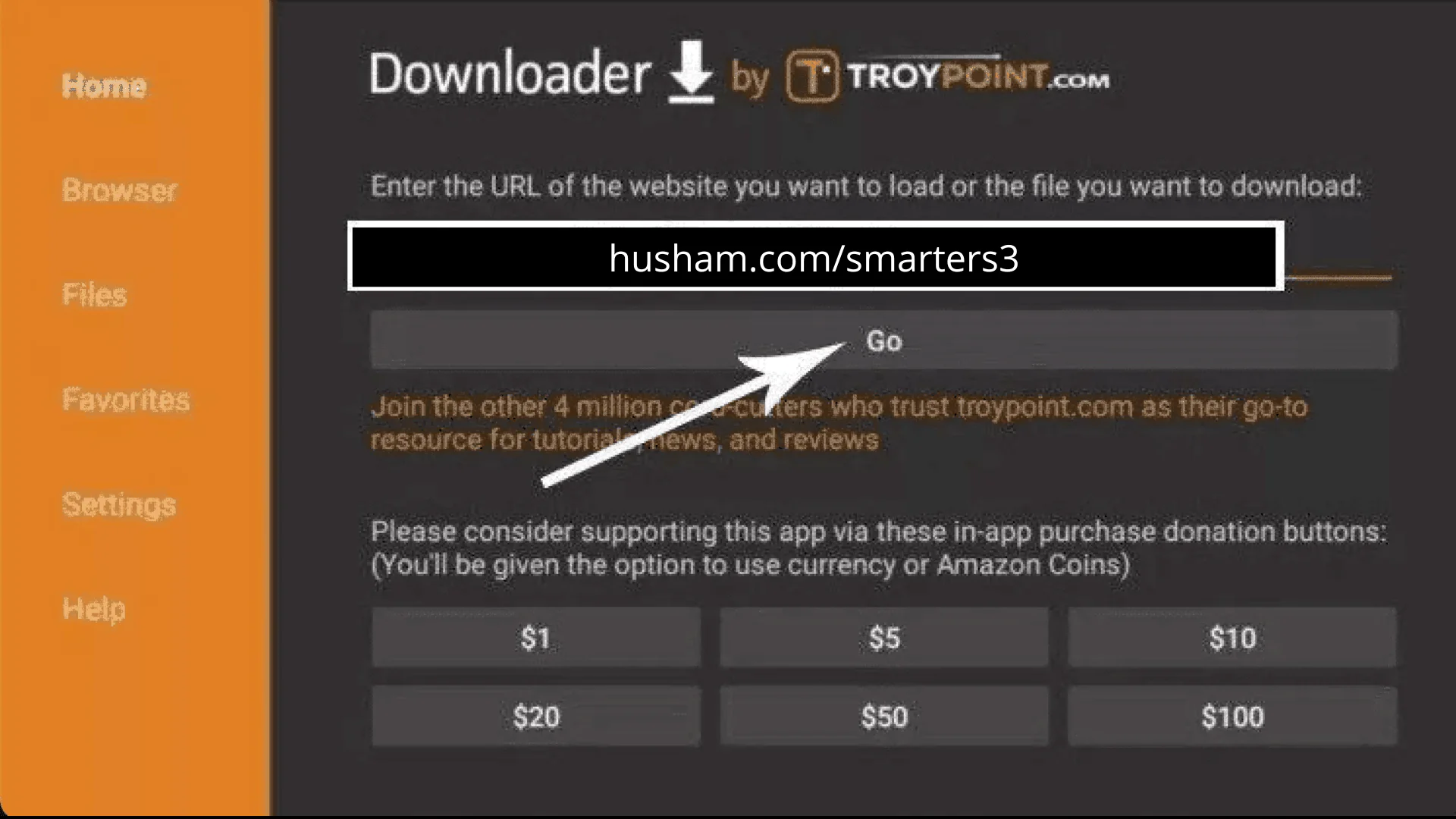
الخطوة 16:
اكتب هذا الرابط بالضبط:
https://www.iptvsmarters.com/smarters.apk
ثم اضغط على اذهب (Go).
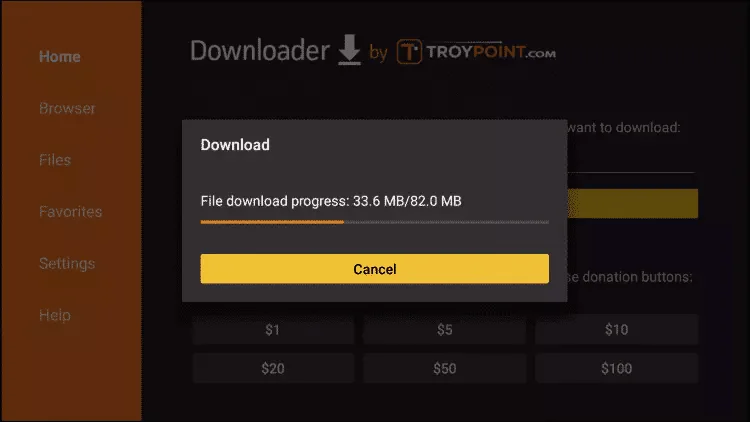
الخطوة 17:
انتظر حتى يتم تنزيل الملف بالكامل.
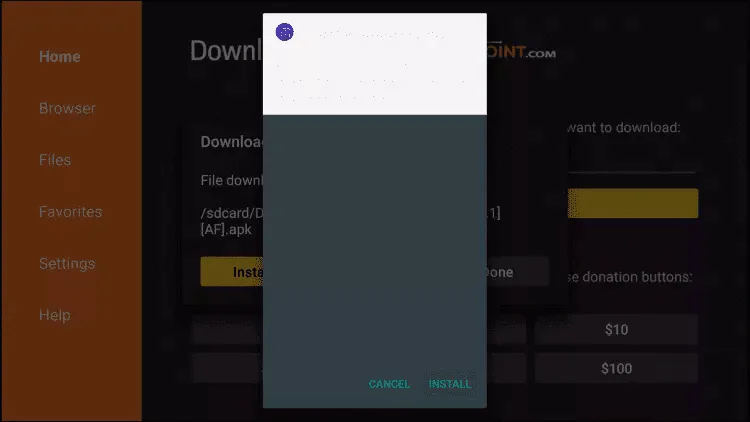
الخطوة 18:
اضغط على تثبيت (Install) لتثبيت التطبيق.
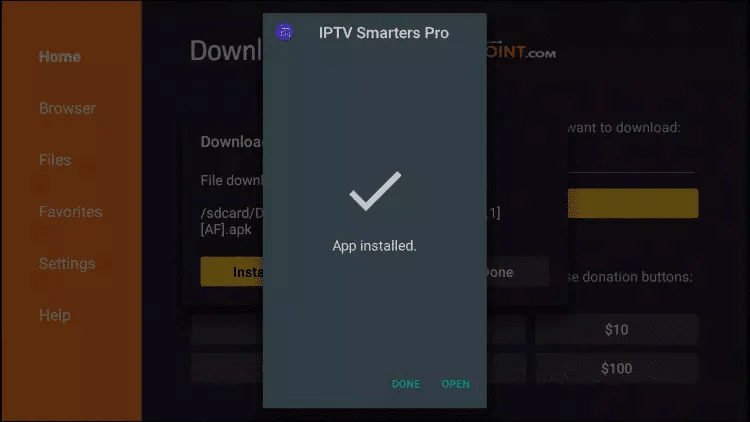
الخطوة 19:
اضغط على تم (Done) بعد اكتمال التثبيت.
الخطوة 20:
افتح تطبيق IPTV Smarters ثم اختر تسجيل الدخول باستخدام Xtream Codes API.
الخطوة 21:
أدخل بيانات الدخول التي أرسلناها لك عبر واتساب أو البريد الإلكتروني أو الدردشة.
طريقة تثبيت تطبيق TiviMate:
الخطوة 1:
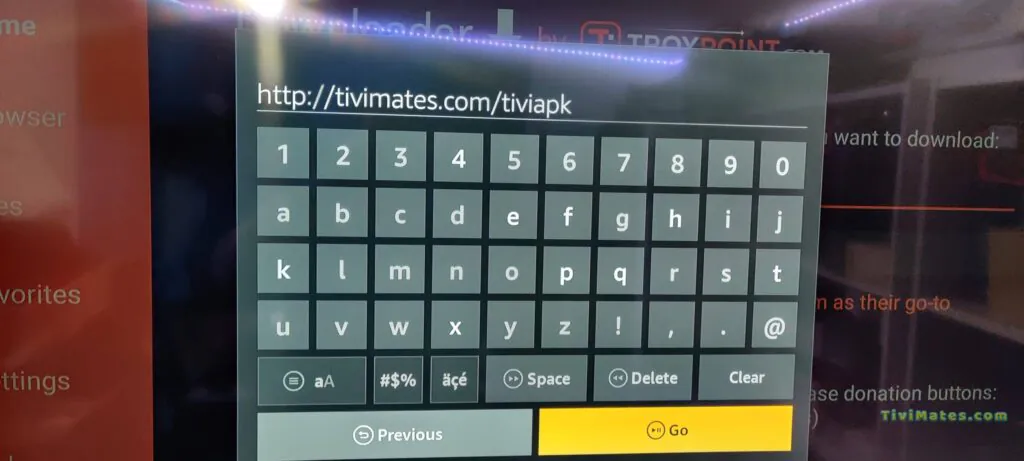
اكتب هذا الرابط بالضبط:
https://tivimates.com/tiviapk
ثم اضغط على اذهب (Go).
الخطوة 2:
انتظر حتى يكتمل تنزيل الملف.
الخطوة 3:
انتظر حتى يكتمل تنزيل الملف، ثم اضغط على تثبيت (Install). بعد انتهاء التثبيت، يمكنك فتح التطبيق.
الخطوة 4:
اضغط على إضافة قائمة التشغيل (Add Playlist) ثم اختر Xtream Codes.
الخطوة 5:
أدخل بيانات الدخول التي أرسلناها لك عبر واتساب أو البريد الإلكتروني أو الدردشة.
طريقة التثبيت على Windows:
حمّل تطبيق IPTV Smarters من خلال الرابط التالي:
https://www.iptvsmarters.com/download?download=windows
طريقة التثبيت على Mac:
حمّل تطبيق IPTV Smarters من خلال الرابط التالي:
https://www.iptvsmarters.com/download?download=mac
الخطوة 1:
أرسل لنا عنوان جهاز MAG Box MAC الخاص بجهاز MAG عبر واتساب، البريد الإلكتروني، أو الدردشة المباشرة.
الخطوة 2:
بعد إتمام الدفع، سنرسل لك رابط البوابة لتبدأ في مشاهدة القنوات فورًا.